GAMES
用这副牌能打的四种
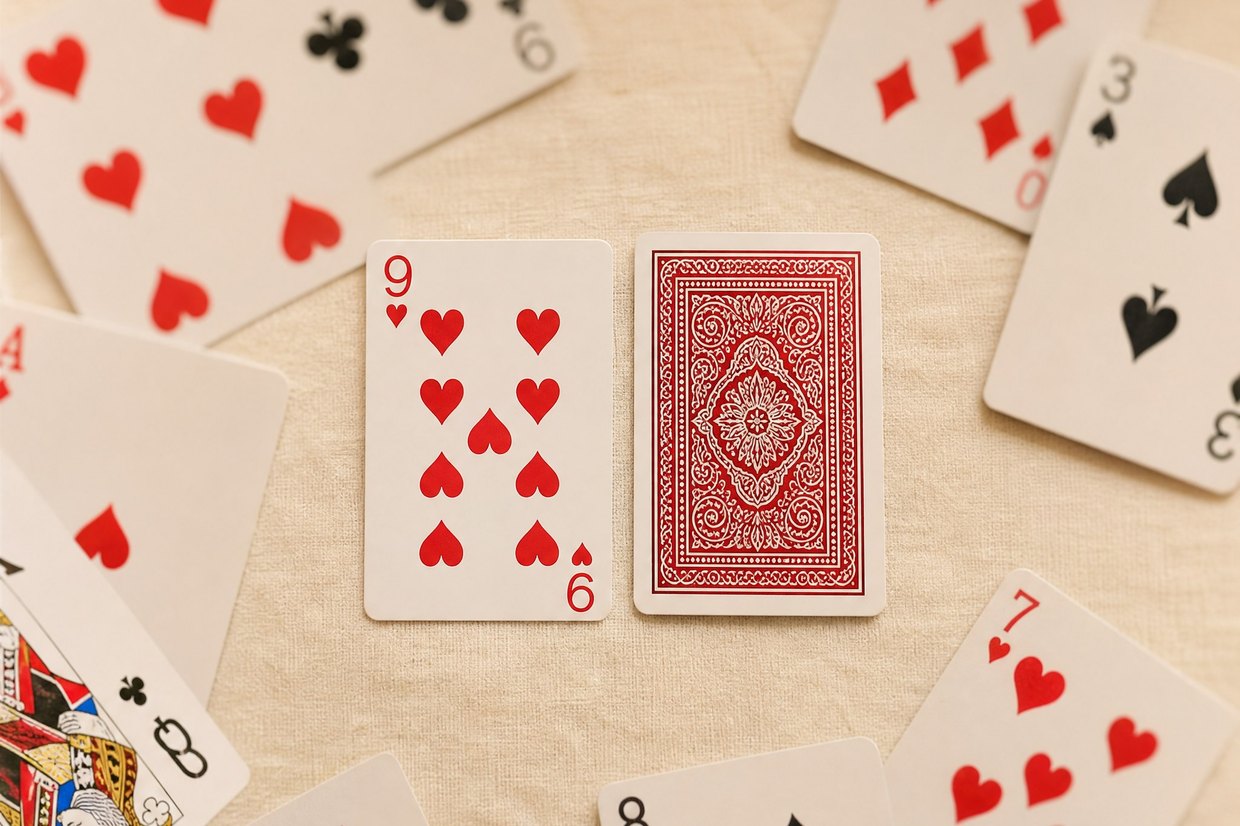
德州扑克
52 张全用,每人两张底牌,桌面五张公共牌。
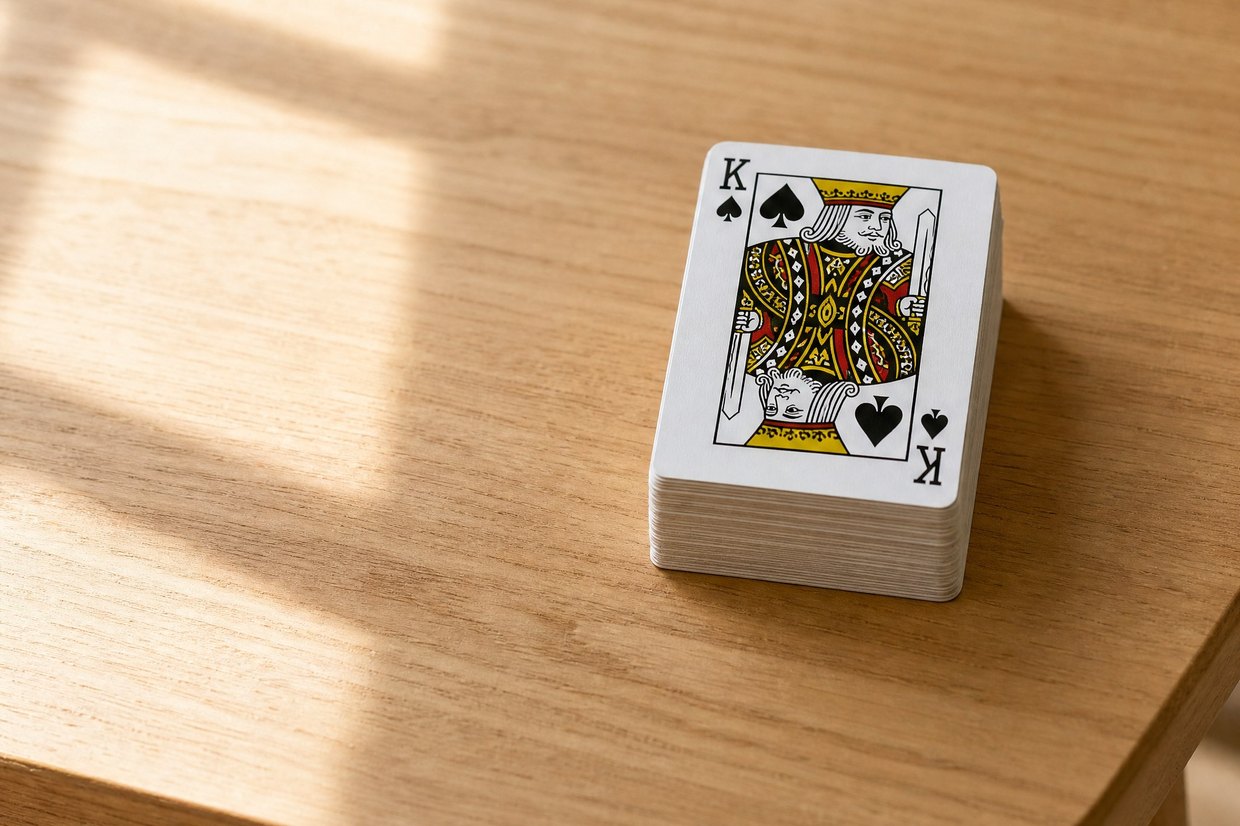
奥马哈
同样 52 张,但每人四张底牌,成手只能用两张。
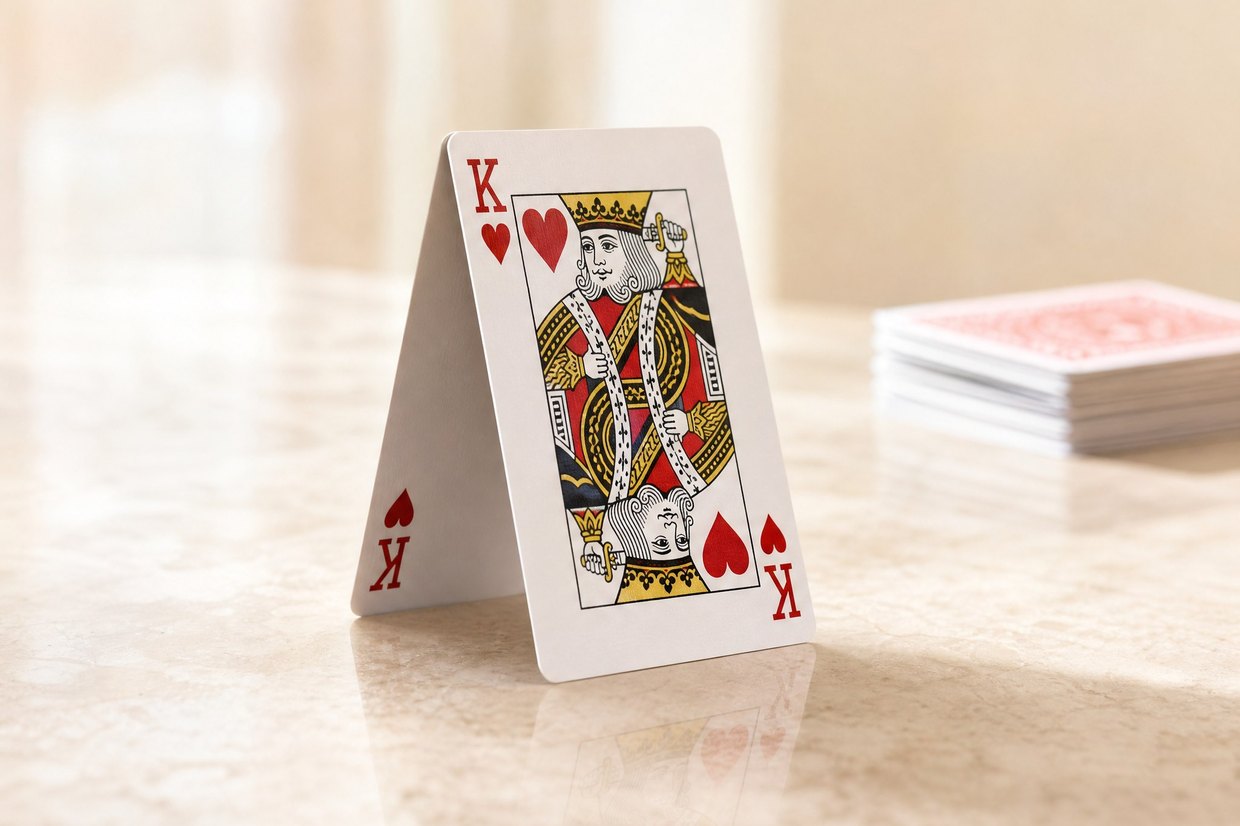
短牌德州
抽掉 2 到 5,只剩 36 张,牌型顺序有一处改动。
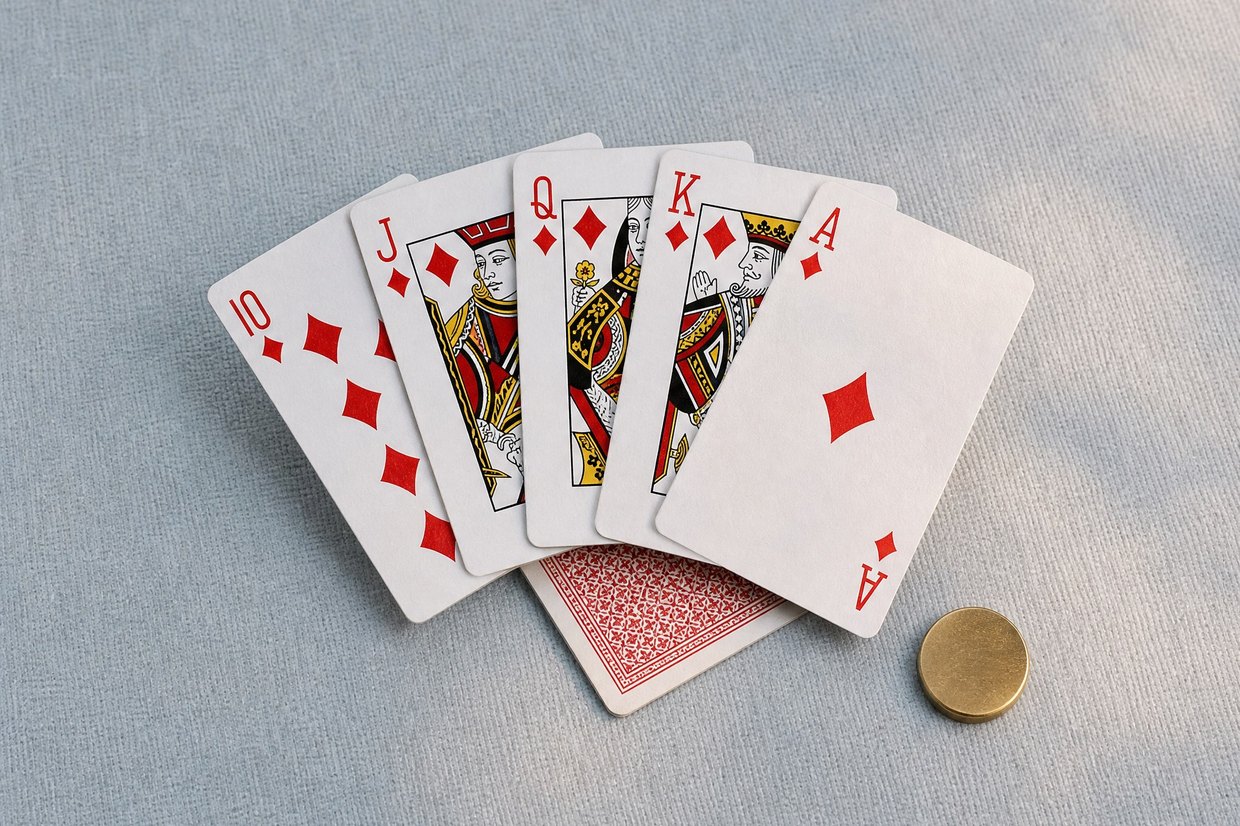
坐即玩
规则同标准德州,只是省掉自己挑桌那一步。
德克萨斯扑克用的是标准一副牌,不含大小王。所有概率、所有牌型都从这个结构推出来,先把它记牢。
| 项目 | 数量 | 说明 |
|---|---|---|
| 总张数 | 52 | 不含大小王 |
| 花色 | 4 种 | 黑桃、红桃、方块、梅花 |
| 每花色 | 13 张 | 2 到 10,加 J Q K A |
| 同点数 | 各 4 张 | 所以四条最多只能有四张 |
| 短牌用 | 36 张 | 抽掉 2 到 5,每花色剩 9 张 |
成手固定是五张,但「关键牌」有多少张不一样。这一列决定了它有多难凑。
| 牌型 | 关键牌张数 | 约束 |
|---|---|---|
| 皇家同花顺 | 5 | 点数与花色都被锁死,整副牌只有 4 种 |
| 同花顺 | 5 | 五张全部同花色且连号 |
| 四条 | 4 | 用光某点数的全部四张 |
| 葫芦 | 5 | 三张同点 + 一对,两组都要成 |
| 同花 | 5 | 五张同花色,点数不限 |
| 顺子 | 5 | 五张连号,花色不限 |
| 三条 | 3 | 另外两张随意 |
| 两对 | 4 | 两组对子 |
| 一对 | 2 | 只要两张同点 |
| 高牌 | 0 | 什么都没成,比单张 |
关键牌越多,被锁死的条件越多,出现得就越少。这就是牌型大小顺序的来源——不是谁规定的,是从这副牌的结构里算出来的。
举两个能直接对照的例子。四条只需要四张关键牌,看着比葫芦的五张少,但它要求这四张点数完全相同,而一副牌里同点数只有四张——等于把这个点数的全部库存都用上,没有任何余地。葫芦虽然要五张,可它是「三张同点 + 任意一对」,两组各自都有多种凑法,总组合数反而多出六倍。
同花和顺子的对比也一样。同花要求五张花色一致,每个花色只有 13 张可选;顺子要求点数连续,但花色随便配,四种花色任意组合,可能性一下子放大。所以顺子虽然看着「更整齐」,实际比同花容易凑得多,排位自然在它下面。
上一节列了每种牌型的关键牌张数。把这些约束换算成组合数,大小顺序自己就排好了——越难凑到的排越上面,没有例外。
| 牌型 | 五张里的组合数 | 占比 |
|---|---|---|
| 皇家同花顺 | 4 | 0.000154% |
| 同花顺 | 36 | 0.001385% |
| 四条 | 624 | 0.0240% |
| 葫芦 | 3,744 | 0.1441% |
| 同花 | 5,108 | 0.1965% |
| 顺子 | 10,200 | 0.3925% |
| 三条 | 54,912 | 2.11% |
| 两对 | 123,552 | 4.75% |
| 一对 | 1,098,240 | 42.26% |
| 高牌 | 1,302,540 | 50.12% |
短牌把 2 到 5 抽掉,牌从 52 张减到 36 张。牌少了,各牌型的稀有程度跟着变,大小顺序也就跟着调整。
| 牌型 | 标准 52 张 | 短牌 36 张 |
|---|---|---|
| 四条 | 0.0240% | 0.0764% |
| 葫芦 | 0.1441% | 0.4584% |
| 同花 | 0.1965% | 0.1273% |
| 顺子 | 0.3925% | 1.6234% |
| 高牌 | 50.12% | 32.47% |
看第三第四行:标准牌里同花比葫芦常见,所以葫芦大;短牌里同花掉到 0.1273%、葫芦升到 0.4584%,同花反而更稀有,于是短牌规则把同花排到葫芦上面。最后一行则解释了短牌为什么节奏更快——高牌从五成掉到三成出头,能成手的局面多了一大截。习惯标准德州的人第一次打短牌,最常见的失误就是拿到葫芦以为稳了,实际上桌上同花的排位在它之上。
52 张全用,每人两张底牌,桌面五张公共牌。
同样 52 张,但每人四张底牌,成手只能用两张。
抽掉 2 到 5,只剩 36 张,牌型顺序有一处改动。
规则同标准德州,只是省掉自己挑桌那一步。
安卓拿到安装文件、苹果拿到描述文件、电脑要先装模拟环境,三者的装法完全不同。
德州、奥马哈、短牌用的是同一副牌,但规则差得远。房间名上写着,进去之前看清。
两人到九人,房间列表里最先能看到的就是它,也是对节奏影响最大的一项。
要跟熟人一起打的,开局前互相报一次版本号。这是亲友房进不去最常见的原因,而且系统通常不报错,只是加不进去,很容易被误判成网络问题。
最自由的一种,时间零散的人只该选它。
开局后无法退出,动辄一两个小时。
短平快的赛制,一桌人打完即止。
自己组局,同桌需装同一份。
德克萨斯扑克只用 52 张,所有牌型和概率都基于这个结构。
不能。四条要用光某点数的全部四张,一副牌里同一点数只有四张。
四条 624 种、葫芦 3,744 种,四条稀有六倍。
待办不是错误,去设备管理确认一次即可。
多半与旧版签名不一致,先卸干净再装。
亲友房要求全员版本一致,先核对版本号。